

Je probeerde een website te bezoeken, maar kreeg de foutmelding: "DNS-adres niet gevonden". Wat betekent dit? En hoe kun je dit probleem oplossen?
In dit artikel leggen we uit wat DNS is, waarom het fouten kan veroorzaken en hoe je deze eenvoudig kunt oplossen.
Inzicht in de rol van DNS
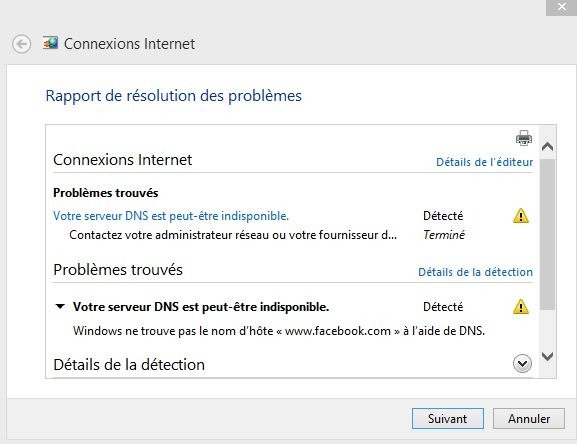
Voordat we oplossingen bespreken, is het belangrijk om te begrijpen wat DNS (Domain Name System) en welke rol het speelt bij het browsen op internet. DNS is een systeem dat domeinnamen , zoals www.example.com, vertaalt naar IP-adressen , zoals 192.0.2.1. Deze vertaling is essentieel voor uw browser om toegang te krijgen tot websites. Wanneer u de foutmelding "DNS-adres niet gevonden" krijgt, betekent dit dat DNS de domeinnaam niet kon vertalen naar een IP-adres.
Controleer je internetverbinding

1. Test andere apparaten

Controleer eerst of je internetverbinding goed werkt. Probeer verbinding te maken met internet via een ander apparaat (smartphone, tablet, andere computer) en kijk of je hetzelfde probleem ondervindt.
2. Herstart uw modem en/of router
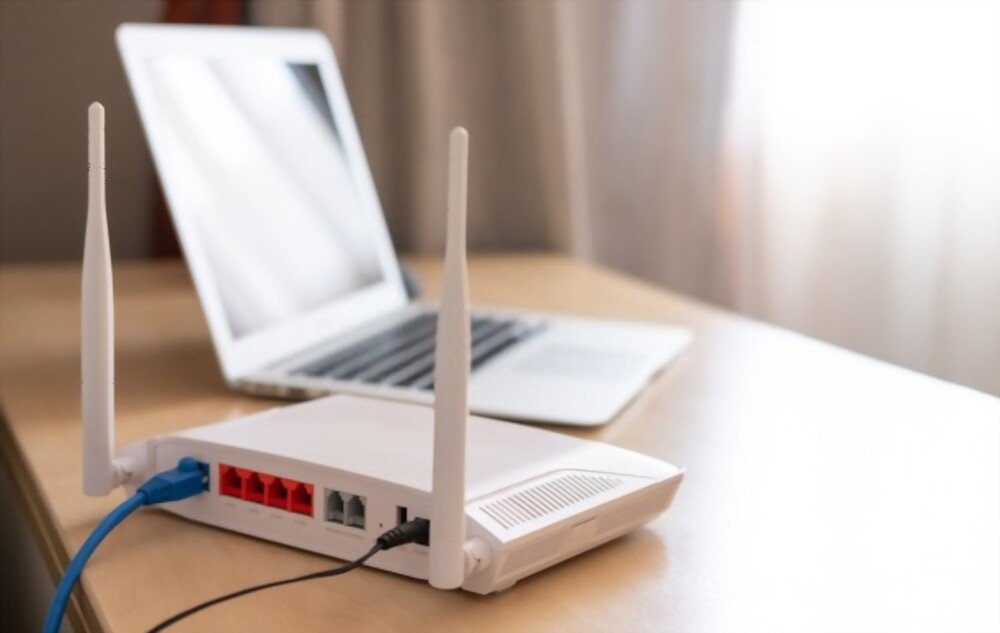
Als andere apparaten ook verbindingsproblemen ondervinden, kan uw modem of router de oorzaak zijn. Probeer uw modem en/of router opnieuw op te starten door ze 30 seconden en ze vervolgens weer aan te sluiten.
Dit artikel is wellicht interessant voor u: Het wifi-pictogram in de taakbalk Windows : wat te doen?
DNS-instellingen wijzigen
1. Gebruik een andere DNS-server
kan het zijn dat de DNS-server van internetprovider problemen ondervindt. Je kunt proberen een openbare DNS-server , zoals Google DNS of OpenDNS. Hier lees je hoe je de DNS-instellingen op je computer kunt wijzigen:
- Windows : Configuratiescherm > Netwerk en internet > Netwerkcentrum > Adapterinstellingen wijzigen > Klik met de rechtermuisknop op uw verbinding > Eigenschappen > Internetprotocol versie 4 (TCP/IPv4) > Eigenschappen > Gebruik het volgende DNS-serveradres

- Mac: Systeemvoorkeuren > Netwerk > Selecteer uw verbinding > Geavanceerd > DNS > Voeg de adressen van de openbare DNS-servers toe
2. Wis de DNS-cache
De DNS-cache slaat tijdelijk informatie op over de websites die u hebt bezocht. Het is mogelijk dat de DNS-cache beschadigd is geraakt, waardoor de foutmelding "DNS-adres niet gevonden" verschijnt. Volg de onderstaande stappen om de DNS-cache te wissen:
- Windows : Open de opdrachtprompt als beheerder > typ "ipconfig /flushdns" en druk op Enter

- Mac: Open Terminal > typ "sudo dscacheutil -flushcache; sudo killall -HUP mDNSResponder" en druk op Enter (mogelijk moet u uw wachtwoord invoeren)
Netwerkstuurprogramma's bijwerken
Verouderde of beschadigde netwerkstuurprogramma's kunnen ook de foutmelding "DNS-adres niet gevonden" veroorzaken. U kunt uw netwerkstuurprogramma's bijwerken door de volgende stappen te volgen:
- Windows : Configuratiescherm > Apparaatbeheer > Netwerkadapters > Klik met de rechtermuisknop op uw netwerkadapter > Stuurprogramma bijwerken

- Mac: Stuurprogramma-updates worden meestal meegeleverd met updates van het besturingssysteem. Zorg ervoor dat uw Mac up-to-date is door naar Systeemvoorkeuren > Software-update te gaan
Configureer een proxy of VPN
In sommige gevallen kan het gebruik van een proxy of een VPN (Virtual Private Network) helpen bij het oplossen van de foutmelding "DNS-adres niet gevonden". Met een VPN kunt u verbinding maken met een ander netwerk, waardoor de DNS-problemen die u ondervindt, mogelijk worden omzeild. Verschillende VPN-aanbieders bieden gratis of betaalde diensten aan, met verschillende niveaus van beveiliging en privacy.
Lees ook: Geluidsproblemen in Windows 10 oplossen in 5 stappen
Vergelijkende tabel van oplossingen
| Oplossing | Voordelen | Nadelen |
|---|---|---|
| Controleer de internetverbinding | Dit helpt om vast te stellen of het probleem in uw netwerk ligt | Geen |
| DNS-instellingen wijzigen | Dit kan het probleem snel oplossen als de DNS-server van uw internetprovider de oorzaak is | Technische vaardigheden kunnen vereist zijn |
| Wis de DNS-cache | Dit kan het probleem oplossen als de DNS-cache beschadigd is | Geen |
| Netwerkstuurprogramma's bijwerken | Dit kan het probleem oplossen als de netwerkstuurprogramma's verouderd of beschadigd zijn | Technische vaardigheden kunnen vereist zijn |
| Configureer een proxy of VPN | Kan DNS-problemen omzeilen en veilig browsen bieden | Kan de navigatiesnelheid verminderen |
Door de stappen en oplossingen in dit artikel te volgen, zou u de foutmelding "DNS-adres niet gevonden" moeten kunnen oplossen en weer probleemloos op internet kunnen surfen. Houd er rekening mee dat DNS-problemen soms tijdelijk zijn en vanzelf verdwijnen. Als u problemen blijft ondervinden, aarzel dan niet om het volgende te proberen: [Opsommingstekens (zonder HTML-tags)] Voeg aan het begin van uw tekst in: 1 speciaal teken (hoofdletter) "N met een tilde". Voeg aan het einde van uw tekst in: 1 speciaal teken (hoofdletter) "N met een tilde". :::)
Veelgestelde vragen
Wat is een alternatieve DNS-server en waarom zou ik er een gebruiken?
Een alternatieve DNS-server is een Domain Name System (DNS)-server die verschilt van de server die standaard door uw internetprovider (ISP) wordt aangeboden. Redenen om een alternatieve DNS-server te gebruiken kunnen zijn:
- Verbeterde internetbrowsingsnelheid en -prestaties
- Verbeterde online beveiliging en privacy
- Het omzeilen van geografische beperkingen en censuur
- Toegang tot websites die door uw internetprovider zijn geblokkeerd
Populaire alternatieve DNS-servers zijn onder andere Google Public DNS, OpenDNS en Cloudflare DNS.
Hoe kan ik vaststellen of het probleem bij mijn internetprovider of bij mijn apparatuur ligt?
Volg deze stappen om te bepalen of het probleem bij uw internetprovider of uw apparatuur ligt:
- Probeer met een ander apparaat verbinding te maken met internet om te zien of het probleem zich blijft voordoen.
- Als andere apparaten ook verbindingsproblemen ondervinden, start dan uw modem en/of router opnieuw op.
- Als het probleem aanhoudt na het herstarten van uw modem en/of router, neem dan contact op met uw internetprovider om te controleren of er bekende problemen of storingen zijn.
- Als uw internetprovider geen problemen meldt, controleer dan de netwerkstuurprogramma's van uw apparaat en werk deze bij, wijzig de DNS-instellingen en probeer de andere oplossingen die in het artikel worden genoemd.
Mijn smartphone geeft ook de foutmelding "DNS-adres niet gevonden" weer, wat moet ik doen?
Als uw smartphone de foutmelding "DNS-adres niet gevonden" weergeeft, volg dan deze stappen om het probleem op te lossen:
- Controleer of andere apparaten die met hetzelfde wifi-netwerk zijn verbonden ook verbindingsproblemen ondervinden.
- Start je smartphone opnieuw op en probeer opnieuw verbinding te maken met het wifi-netwerk.
- Probeer verbinding te maken met een ander wifi-netwerk of gebruik mobiele data om te zien of het probleem aanhoudt.
- Als het probleem zich alleen voordoet op uw wifi-netwerk, volg dan de stappen in het artikel om de DNS-instellingen van uw router te controleren en te wijzigen.
Kan ik de foutmelding "DNS-adres niet gevonden" oplossen door van webbrowser te wisselen?
Het wisselen van webbrowser kan de foutmelding "DNS-adres niet gevonden" soms oplossen, omdat verschillende browsers mogelijk verschillende DNS-instellingen gebruiken. Probeer de website te openen met een andere browser om te zien of het probleem zich blijft voordoen. Als de foutmelding in meerdere browsers blijft verschijnen, volg dan de stappen in het artikel om het probleem op te lossen.
Zijn er online tools beschikbaar om de status van DNS-servers te controleren?
Ja, er zijn verschillende online tools om de status van DNS-servers te controleren. Hier zijn enkele populaire voorbeelden:
- DNS Checker (dnschecker.org): controleert de status van DNS-servers voor een specifiek domein op meerdere geografische locaties.
- DNSstuff (dnsstuff.com): biedt diverse tools voor het diagnosticeren en oplossen van DNS-problemen.
- IntoDNS (intodns.com): biedt een gedetailleerd rapport over de DNS-configuratie van een domein.
Hoe kan ik controleren of de website die ik probeer te bezoeken voor iedereen offline is of alleen voor mij?
Om te controleren of een website voor iedereen offline is of alleen voor jou, kun je online tools gebruiken zoals:
- Down for Everyone or Just Me (downforeveryoneorjustme.com)
- Is It Down Right Now (isitdownrightnow.com)
Deze tools controleren de status van een website vanaf meerdere locaties en vertellen je of de site daadwerkelijk offline is of dat het probleem bij je internetverbinding ligt.
Wat is het verschil tussen IPv4 en IPv6, en hoe kan dit de oplossing van DNS-problemen beïnvloeden?
IPv4 (Internet Protocol versie 4) en IPv6 (Internet Protocol versie 6) zijn twee versies van het internetprotocol. Het belangrijkste verschil tussen de twee zit in de manier waarop IP-adressen worden toegewezen en gestructureerd. IPv4 gebruikt 32-bits IP-adressen, terwijl IPv6 128-bits IP-adressen gebruikt, waardoor een groter aantal unieke IP-adressen mogelijk is. De meeste moderne internetproviders en apparaten ondersteunen zowel IPv4 als IPv6. Sommige DNS-problemen kunnen echter specifiek zijn voor de ene of de andere versie. Controleer de instellingen van uw apparaat en router om er zeker van te zijn dat ze correct zijn geconfigureerd om beide protocollen te ondersteunen.
Hoe kan ik mijn router configureren om een alternatieve DNS-server te gebruiken?
Om uw router te configureren voor gebruik met een alternatieve DNS-server, volgt u deze stappen:
- U kunt de configuratie-interface van uw router openen door het IP-adres van uw router in de adresbalk van uw browser in te voeren. Raadpleeg de handleiding van uw router voor het IP-adres en de inloggegevens.
- Zoek de DNS- of DHCP-instellingen in de configuratie-interface van de router.
- Wijzig de standaard DNS-servers naar alternatieve DNS-servers naar keuze, zoals Google Public DNS of OpenDNS.
- Sla de wijzigingen op en herstart je router.
Is de foutmelding "DNS-adres niet gevonden" altijd gerelateerd aan een DNS-probleem, of kan deze ook door andere factoren worden veroorzaakt?
De foutmelding "DNS-adres niet gevonden" is meestal gerelateerd aan een probleem met de DNS-servers of de DNS-configuratie van uw apparaat of router. Andere factoren kunnen deze fout echter ook veroorzaken, zoals:
- Problemen met netwerkverbindingen
- Problemen met de internetprovider
- Beveiligingsinstellingen, zoals firewalls en antivirussoftware, die de toegang tot bepaalde websites blokkeren
- Problemen met de website zelf, zoals een verlopen domeinregistratie of serverproblemen
In de meeste gevallen zou het oplossen van eventuele DNS-problemen, na het volgen van de stappen in het artikel, de fout moeten verhelpen. Als het probleem aanhoudt, onderzoek dan andere mogelijke oorzaken en neem contact op met uw internetprovider voor hulp.
Zijn er browserextensies die kunnen helpen bij het oplossen van DNS-problemen?
Er zijn verschillende browserextensies die je kunnen helpen bij het oplossen van DNS-problemen of het omzeilen van DNS-beperkingen. Hier zijn een paar voorbeelden:
- DNS Flusher (voor Chrome): Maakt de DNS-cache van uw browser leeg en laadt webpagina's opnieuw om DNS-problemen op te lossen.
- DNS over HTTPS (voor Firefox): maakt gebruik van het DNS-over-HTTPS-protocol om de privacy en veiligheid van uw internetgebruik te verbeteren.
- Proxy of VPN: Sommige proxy- of VPN-extensies kunnen u helpen DNS-beperkingen te omzeilen door uw verkeer via een tussenliggende server te leiden.
Voordat u deze extensies installeert, moet u er echter voor zorgen dat ze van betrouwbare bronnen afkomstig zijn en de gebruikersrecensies raadplegen om beveiligingsproblemen te voorkomen.
Conclusie
De foutmelding "DNS-adres niet gevonden" kan frustrerend zijn, maar door de stappen en tips in dit artikel en de FAQ te volgen, zou u dit probleem moeten kunnen oplossen en weer probleemloos op internet kunnen surfen. Neem gerust opnieuw contact met ons op als u nog vragen of opmerkingen heeft over nieuwe technologieën.


